Domain video-spielfilm.de kaufen?
Wir ziehen mit dem Projekt
video-spielfilm.de um.
Sind Sie am Kauf der Domain
video-spielfilm.de interessiert?
domain@kv-gmbh.de · 0541-91531010
Domain video-spielfilm.de kaufen?
Welche Unterhaltungselektronik ist ideal für Gaming und Video-Streaming?
Ein leistungsstarker Gaming-PC oder eine Spielekonsole wie die PlayStation oder Xbox sind ideal für Gaming und Video-Streaming. Ein hochauflösender Monitor oder Fernseher mit schneller Reaktionszeit ist ebenfalls wichtig für ein optimales Spielerlebnis. Zudem können Gaming-Headsets und Lautsprecher für eine bessere Klangqualität sorgen. **
Warum wird meine Taskleiste beim Spielen angezeigt?
Die Taskleiste wird möglicherweise beim Spielen angezeigt, wenn das Spiel nicht im Vollbildmodus läuft. Überprüfen Sie die Einstellungen des Spiels und stellen Sie sicher, dass es im Vollbildmodus ausgeführt wird. Wenn das Problem weiterhin besteht, könnte es an den Einstellungen Ihres Betriebssystems liegen. Überprüfen Sie die Einstellungen für die Taskleiste und stellen Sie sicher, dass sie automatisch ausgeblendet wird, wenn sie nicht verwendet wird. **


Ähnliche Suchbegriffe für Taskleiste
Top-Angebote
Produkte zum Begriff Taskleiste:
-
HEFZGDB TV-Schrank Räuchereiche 150x30x44,5 cm Holzwerkstoff mit reichlich Stauraum für Unterhaltungselektronik und Medien, langlebiges Wohnzimmer Möbelstück für Multimedia GeräteHEFZGDB TV-Schrank Räuchereiche 150x30x44,5 cm Holzwerkstoff mit reichlich Stauraum für Unterhaltungselektronik und Medien, langlebiges Wohnzimmer Möbelstück für Multimedia Geräte. Klassisches Design in Räuchereiche-Optik verleiht Ihrem Wohnbereich einen zeitlosen und eleganten Akzent. Gefertigt aus robustem Holzwerkstoff mit feuchtigkeitsbeständiger und pflegeleichter Oberfläche für dauerhafte Stabilität. Großzügiger Stauraum im geschlossenen Fach ermöglicht die ordentliche Unterbringung von Mediengeräten und Zubehör. Die geräumige Ablagefläche auf der Oberseite bietet Platz für die Präsentation von Dekorationsgegenständen oder Pflanzen. Durchdachtes Möbelstück mit einer Breite von 150 cm, das Fernseher und Unterhaltungselektronik sicher und organisiert aufnimmt. Farbe:Räuchereiche188,00 €*Versand: 0,00 €Sichere Weiterleitung zum Anbieter
-
Capovilla, Dino: Digitale Medien und Technologie bei SehbeeinträchtigungenDigitale Medien und Technologie bei Sehbeeinträchtigungen , Inklusive Lehr- und Lernmöglichkeiten für Lehrende und Lernende , Frontscheinwerfer > Lichter & Leuchten , Erscheinungsjahr: 20240918, Produktform: Kartoniert, Autoren: Capovilla, Dino~Fleger, Jürgen~Matic, Ines, Seitenzahl/Blattzahl: 254, Keyword: Barrierefreiheit; Behinderung; Blindheit; Digitale Barrierefreiheit; Digitale Medien; Digitalisierung; Erziehungswissenschaft; Inklusion; Screenreader; Sehbeeinträchtigung; Sehbehinderung; Sonderpädagogik; Technologie; Teilhabe; Teilhabe durch Technologie, Fachschema: Diskriminierung~Inklusion~Inklusion / Unterrichtsmaterial, Fachkategorie: Soziale Integration & Assimilation~Bildungsziel Inklusion~Fachspezifischer Unterricht, Warengruppe: TB/Didaktik/Methodik/Schulpädagogik/Fachdidaktik, UNSPSC: 49019900, Warenverzeichnis für die Außenhandelsstatistik: 49019900, Länge: 230, Breite: 150, Höhe: 17, Gewicht: 414, Produktform: Kartoniert, Genre: Sozialwissenschaften/Recht/Wirtschaft,32,00 €*Versand: 0,00 €Sichere Weiterleitung zum Anbieter
-
Film hates video. Video hates film. Film loves video. Video loves film, Taschenbuch von Marlen Richter, GRIN, 978-3-656-08014-5Film Hates Video. Video Hates Film. Film Loves Video. Video Loves Film, Taschenbuch Von Marlen Richter, Grin, 978-3-656-08014-5, Seitenanzahl: 20852,95 €*Versand: 0,00 €Sichere Weiterleitung zum Anbieter
-
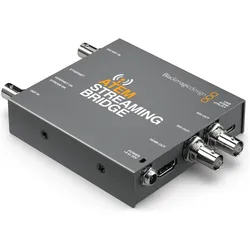
Blackmagic Atem Streaming Bridge, Video ConverterDie Atem Streaming Bridge ist ein Videokonverter, über den Sie einen H.264-Stream von einem beliebigen Atem Mini Pro empfangen und in SDI- und HDMI-Video zurückwandeln können. Das gestattet es Ihnen, Video an Remote-Standorte auf Ihrem lokalen Ethernet-Netzwerk oder per Internet sogar in die ganze Welt zu übermitteln. Möglich ist das, weil der Konverter fortschrittliche H.264-Codecs für eine höhere Qualität bei äusserst geringen Datenraten einsetzt. Ein mögliches Produktionsszenario: Broadcaster und Blogger arbeiten gemeinsam an Sendungen und kreieren so globale Netzwerke aus Atem Mini Pro Remote-Rundfunkstudios. Der Konverter lässt sich einfach einrichten. Atem Software Utility erstellt Setup-Dateien, die Sie per E-Mail an Atem Mini Pro Studios an anderen Standorten schicken können. Die Atem Streaming Bridge ist ideal für den Einsatz eines Atem Mini Pro als Remote-Rundfunkstudio.259,00 €*Versand: 0,00 €Sichere Weiterleitung zum Anbieter



-
Wie bekomme ich die Taskleiste beim Spielen weg?
Um die Taskleiste beim Spielen auszublenden, kannst du den Spielmodus aktivieren. Drücke dazu die Windows-Taste + G, um die Game Bar zu öffnen, und klicke dann auf das Symbol "Spielmodus aktivieren". Dadurch wird die Taskleiste automatisch ausgeblendet, während du spielst. **
-
Warum verschwindet die Taskleiste nicht, wenn ein Video im Vollbildmodus ist?
Die Taskleiste bleibt normalerweise sichtbar, um dem Benutzer den Zugriff auf andere Programme und Funktionen zu ermöglichen, während das Video im Vollbildmodus abgespielt wird. Dies ermöglicht es dem Benutzer, schnell zwischen verschiedenen Anwendungen zu wechseln oder auf Benachrichtigungen zuzugreifen, ohne das Video zu beenden oder den Vollbildmodus zu verlassen. Es gibt jedoch Einstellungen oder Optionen, um die Taskleiste auszublenden, wenn dies gewünscht ist. **
-
Wo ist meine Taskleiste?
Die Taskleiste befindet sich normalerweise am unteren Rand des Bildschirms. Wenn sie nicht sichtbar ist, könnte sie ausgeblendet oder minimiert worden sein. Versuche, mit der Maus an den unteren Bildschirmrand zu fahren, um zu sehen, ob sie automatisch eingeblendet wird. Wenn nicht, kannst du mit der rechten Maustaste auf die Taskleiste klicken und "Taskleiste fixieren" auswählen, um sicherzustellen, dass sie immer sichtbar ist. **
-
Ist die Taskleiste eingefroren?
Es könnte verschiedene Gründe geben, warum die Taskleiste eingefroren ist. Es könnte ein Softwareproblem sein, das durch einen Neustart des Computers behoben werden kann. Es könnte auch sein, dass ein bestimmtes Programm die Taskleiste blockiert und beendet werden muss, um das Problem zu lösen. Wenn das Problem weiterhin besteht, könnte es ratsam sein, professionelle Hilfe in Anspruch zu nehmen. **
Wo ist meine Taskleiste?
Hast du möglicherweise versehentlich die Taskleiste ausgeblendet? Das passiert manchmal, wenn man mit der Maus über den unteren Bildschirmrand fährt. Du kannst versuchen, die Taskleiste wieder einzublenden, indem du mit der rechten Maustaste auf den leeren Bereich neben dem Startknopf klickst und dann "Taskleiste fixieren" auswählst. Wenn das nicht funktioniert, könnte es sein, dass die Taskleiste verschoben wurde. Versuche, mit der Maus an den Rändern der Taskleiste zu klicken und sie an den unteren Bildschirmrand zu ziehen. Wenn das alles nicht hilft, könnte es sein, dass ein technisches Problem vorliegt und du möglicherweise Unterstützung von einem IT-Experten benötigst. **
Wie an Taskleiste anheften?
Möchtest du wissen, wie man Programme oder Apps an die Taskleiste anheften kann? In der Regel kannst du dies tun, indem du mit der rechten Maustaste auf das Programm klickst und dann die Option "An Taskleiste anheften" auswählst. Alternativ kannst du auch das Programm öffnen und dann das Symbol in der Taskleiste mit der rechten Maustaste anklicken und "An Taskleiste anheften" auswählen. Wenn du weitere Hilfe benötigst, lass es mich wissen! **
Top-Angebote
Produkte zum Begriff Taskleiste:
-
'Film hates video. Video hates film. Film loves video. Video loves film' - Schnittstellen zwischen Musikclip und Film bei John Maybury und Garth'film Hates Video. Video Hates Film. Film Loves Video. Video Loves Film' - Schnittstellen Zwischen Musikclip Und Film Bei John Maybury Und Garth Jennings, Taschenbuch Von Marlen Richter, Grin, 978-3-86943-442-1, Seitenanzahl: 21252,95 €*Versand: 0,00 €Sichere Weiterleitung zum Anbieter
-
RGBlink Streaming Console, Video ZubehörStreaming-Konsole zur Montage von Mini-Switchern, Monitoren und Zubehör. Die RGBlink Streaming-Konsole ist die optimale Erweiterung für jeden Mixer und Streaming-Arbeitsplatz. Der Metallrahmen mit seinen Gummifüssen steht sicher und rutschfest. Alle aktuellen RGBlink Mini Switches können auf einer schrägen Struktur montiert und seitlich mit einer Schraube fixiert werden. Dieses Design erleichtert die Bedienung des Mini und ermöglicht einen perfekten Betrachtungswinkel des 2"-Displays. Optional kann die Konsole auf einem Stativ mit einem 1⁄4"-20 Gewinde montiert werden. Das Highlight ist das umfangreiche Montageset, das aus drei Kugelköpfen und drei Montageschellen besteht. Die Kugelköpfe ermöglichen die Montage von 5"- und 7"-Monitoren/Recordern sowie eines Mikrofons. Die Halterungen haben eine variable Breite von 6 bis 9 cm und halten Zubehör wie Smartphones oder Nano-Router mit leichtem Federdruck. Die Anbringung von Zubehör kann nach Wunsch nach oben oder zur Seite erfolgen und lässt keine Wünsche offen. Das durchdachte Design ermöglicht einen einfachen Zugang zu allen notwendigen HDMI-, LAN-, USB- oder Stromkabeln der verwendeten Geräte. Verbinden Sie Ihre Ausrüstung – es war noch nie so einfach, Ihre Geräte auf so kleinem Raum sicher zu fixieren und dabei einen perfekten Überblick beim Streaming zu haben! Eigenschaften: - Metallrahmen zur Halterung von RGBlink Mini, Mini+ oder Mini Pro Switchern - Gewindeloch zur Montage auf einem Stativ mit 1⁄4"-20 Schraube - Kugelgelenke zur Montage von 5" oder 7" Monitoren/Recordern - Variable Breite der Montageschellen für Smartphone, Nano-Router usw. Technische Daten: - Gewicht: 540 Gramm mit Zubehör Lieferumfang: - 1 x Metallrahmen - 1 x Halterung mit Schraube zur Montage eines RGBlink Mini Serien Switchers - 3 x Kugelköpfe mit 1⁄4"-20 Gewinde und Flügelschrauben - 2 x 1⁄4"-20 Rändelschrauben - 3 x Montageschellen mit variabler Breite von 6 - 9 cm - 1 x Adapterblock mit 3 x 1⁄4"-20 Gewinde - 1 x Inbusschlüssel - 4 x Gummifüsse.109,00 €*Versand: 0,00 €Sichere Weiterleitung zum Anbieter
-
HEFZGDB TV-Schrank Räuchereiche 150x30x44,5 cm Holzwerkstoff mit reichlich Stauraum für Unterhaltungselektronik und Medien, langlebiges Wohnzimmer Möbelstück für Multimedia GeräteHEFZGDB TV-Schrank Räuchereiche 150x30x44,5 cm Holzwerkstoff mit reichlich Stauraum für Unterhaltungselektronik und Medien, langlebiges Wohnzimmer Möbelstück für Multimedia Geräte. Klassisches Design in Räuchereiche-Optik verleiht Ihrem Wohnbereich einen zeitlosen und eleganten Akzent. Gefertigt aus robustem Holzwerkstoff mit feuchtigkeitsbeständiger und pflegeleichter Oberfläche für dauerhafte Stabilität. Großzügiger Stauraum im geschlossenen Fach ermöglicht die ordentliche Unterbringung von Mediengeräten und Zubehör. Die geräumige Ablagefläche auf der Oberseite bietet Platz für die Präsentation von Dekorationsgegenständen oder Pflanzen. Durchdachtes Möbelstück mit einer Breite von 150 cm, das Fernseher und Unterhaltungselektronik sicher und organisiert aufnimmt. Farbe:Räuchereiche188,00 €*Versand: 0,00 €Sichere Weiterleitung zum Anbieter
-
Capovilla, Dino: Digitale Medien und Technologie bei SehbeeinträchtigungenDigitale Medien und Technologie bei Sehbeeinträchtigungen , Inklusive Lehr- und Lernmöglichkeiten für Lehrende und Lernende , Frontscheinwerfer > Lichter & Leuchten , Erscheinungsjahr: 20240918, Produktform: Kartoniert, Autoren: Capovilla, Dino~Fleger, Jürgen~Matic, Ines, Seitenzahl/Blattzahl: 254, Keyword: Barrierefreiheit; Behinderung; Blindheit; Digitale Barrierefreiheit; Digitale Medien; Digitalisierung; Erziehungswissenschaft; Inklusion; Screenreader; Sehbeeinträchtigung; Sehbehinderung; Sonderpädagogik; Technologie; Teilhabe; Teilhabe durch Technologie, Fachschema: Diskriminierung~Inklusion~Inklusion / Unterrichtsmaterial, Fachkategorie: Soziale Integration & Assimilation~Bildungsziel Inklusion~Fachspezifischer Unterricht, Warengruppe: TB/Didaktik/Methodik/Schulpädagogik/Fachdidaktik, UNSPSC: 49019900, Warenverzeichnis für die Außenhandelsstatistik: 49019900, Länge: 230, Breite: 150, Höhe: 17, Gewicht: 414, Produktform: Kartoniert, Genre: Sozialwissenschaften/Recht/Wirtschaft,32,00 €*Versand: 0,00 €Sichere Weiterleitung zum Anbieter
-
Welche Unterhaltungselektronik ist ideal für Gaming und Video-Streaming?
Ein leistungsstarker Gaming-PC oder eine Spielekonsole wie die PlayStation oder Xbox sind ideal für Gaming und Video-Streaming. Ein hochauflösender Monitor oder Fernseher mit schneller Reaktionszeit ist ebenfalls wichtig für ein optimales Spielerlebnis. Zudem können Gaming-Headsets und Lautsprecher für eine bessere Klangqualität sorgen. **
-
Warum wird meine Taskleiste beim Spielen angezeigt?
Die Taskleiste wird möglicherweise beim Spielen angezeigt, wenn das Spiel nicht im Vollbildmodus läuft. Überprüfen Sie die Einstellungen des Spiels und stellen Sie sicher, dass es im Vollbildmodus ausgeführt wird. Wenn das Problem weiterhin besteht, könnte es an den Einstellungen Ihres Betriebssystems liegen. Überprüfen Sie die Einstellungen für die Taskleiste und stellen Sie sicher, dass sie automatisch ausgeblendet wird, wenn sie nicht verwendet wird. **
-
Wie bekomme ich die Taskleiste beim Spielen weg?
Um die Taskleiste beim Spielen auszublenden, kannst du den Spielmodus aktivieren. Drücke dazu die Windows-Taste + G, um die Game Bar zu öffnen, und klicke dann auf das Symbol "Spielmodus aktivieren". Dadurch wird die Taskleiste automatisch ausgeblendet, während du spielst. **
-
Warum verschwindet die Taskleiste nicht, wenn ein Video im Vollbildmodus ist?
Die Taskleiste bleibt normalerweise sichtbar, um dem Benutzer den Zugriff auf andere Programme und Funktionen zu ermöglichen, während das Video im Vollbildmodus abgespielt wird. Dies ermöglicht es dem Benutzer, schnell zwischen verschiedenen Anwendungen zu wechseln oder auf Benachrichtigungen zuzugreifen, ohne das Video zu beenden oder den Vollbildmodus zu verlassen. Es gibt jedoch Einstellungen oder Optionen, um die Taskleiste auszublenden, wenn dies gewünscht ist. **
Ähnliche Suchbegriffe für Taskleiste
-
Film hates video. Video hates film. Film loves video. Video loves film, Taschenbuch von Marlen Richter, GRIN, 978-3-656-08014-5Film Hates Video. Video Hates Film. Film Loves Video. Video Loves Film, Taschenbuch Von Marlen Richter, Grin, 978-3-656-08014-5, Seitenanzahl: 20852,95 €*Versand: 0,00 €Sichere Weiterleitung zum Anbieter
-
Blackmagic Atem Streaming Bridge, Video ConverterDie Atem Streaming Bridge ist ein Videokonverter, über den Sie einen H.264-Stream von einem beliebigen Atem Mini Pro empfangen und in SDI- und HDMI-Video zurückwandeln können. Das gestattet es Ihnen, Video an Remote-Standorte auf Ihrem lokalen Ethernet-Netzwerk oder per Internet sogar in die ganze Welt zu übermitteln. Möglich ist das, weil der Konverter fortschrittliche H.264-Codecs für eine höhere Qualität bei äusserst geringen Datenraten einsetzt. Ein mögliches Produktionsszenario: Broadcaster und Blogger arbeiten gemeinsam an Sendungen und kreieren so globale Netzwerke aus Atem Mini Pro Remote-Rundfunkstudios. Der Konverter lässt sich einfach einrichten. Atem Software Utility erstellt Setup-Dateien, die Sie per E-Mail an Atem Mini Pro Studios an anderen Standorten schicken können. Die Atem Streaming Bridge ist ideal für den Einsatz eines Atem Mini Pro als Remote-Rundfunkstudio.259,00 €*Versand: 0,00 €Sichere Weiterleitung zum Anbieter
-
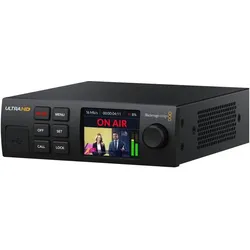
Blackmagic Streaming Encoder 4K, Video ConverterDer Blackmagic Streaming Encoder 4K ist ein leistungsstarker Streaming-Prozessor, der sowohl H.264- als auch H.265-Hardware-Encoder unterstützt. Er ermöglicht das Streamen in HD und Ultra HD über gängige Protokolle wie SRT oder RTMP, was ihn zu einer idealen Lösung für professionelle Streaming-Anwendungen macht. Mit einem skalierbaren 12G-SDI-Eingang und der Möglichkeit, eine USB-Webcam anzuschliessen, bietet dieser Encoder vielseitige Anschlussmöglichkeiten. Zudem ermöglicht er eine umfassende Überwachung des Streams, was für eine qualitativ hochwertige Übertragung unerlässlich ist. Der Encoder ist mit einer Vielzahl von Audio- und Videoanschlüssen ausgestattet, die eine flexible Integration in bestehende Setups ermöglichen. Die Benutzerfreundlichkeit wird durch die mitgelieferte Startermappe unterstützt, die einen QR-Code für den Download der erforderlichen Software enthält. - Unterstützung für H.264- und H.265-Hardware-Encoding - Skalierbarer 12G-SDI-Eingang für hohe Flexibilität - USB-C-Anschluss für Webcam-Integration - Vielzahl von Audio- und Videoanschlüssen für umfassende Konnektivität - Ethernet-Anschluss für Livestreaming und Softwareupdates.549,00 €*Versand: 0,00 €Sichere Weiterleitung zum Anbieter
-
Wo ist meine Taskleiste?
Die Taskleiste befindet sich normalerweise am unteren Rand des Bildschirms. Wenn sie nicht sichtbar ist, könnte sie ausgeblendet oder minimiert worden sein. Versuche, mit der Maus an den unteren Bildschirmrand zu fahren, um zu sehen, ob sie automatisch eingeblendet wird. Wenn nicht, kannst du mit der rechten Maustaste auf die Taskleiste klicken und "Taskleiste fixieren" auswählen, um sicherzustellen, dass sie immer sichtbar ist. **
-
Ist die Taskleiste eingefroren?
Es könnte verschiedene Gründe geben, warum die Taskleiste eingefroren ist. Es könnte ein Softwareproblem sein, das durch einen Neustart des Computers behoben werden kann. Es könnte auch sein, dass ein bestimmtes Programm die Taskleiste blockiert und beendet werden muss, um das Problem zu lösen. Wenn das Problem weiterhin besteht, könnte es ratsam sein, professionelle Hilfe in Anspruch zu nehmen. **
-
Wo ist meine Taskleiste?
Hast du möglicherweise versehentlich die Taskleiste ausgeblendet? Das passiert manchmal, wenn man mit der Maus über den unteren Bildschirmrand fährt. Du kannst versuchen, die Taskleiste wieder einzublenden, indem du mit der rechten Maustaste auf den leeren Bereich neben dem Startknopf klickst und dann "Taskleiste fixieren" auswählst. Wenn das nicht funktioniert, könnte es sein, dass die Taskleiste verschoben wurde. Versuche, mit der Maus an den Rändern der Taskleiste zu klicken und sie an den unteren Bildschirmrand zu ziehen. Wenn das alles nicht hilft, könnte es sein, dass ein technisches Problem vorliegt und du möglicherweise Unterstützung von einem IT-Experten benötigst. **
-
Wie an Taskleiste anheften?
Möchtest du wissen, wie man Programme oder Apps an die Taskleiste anheften kann? In der Regel kannst du dies tun, indem du mit der rechten Maustaste auf das Programm klickst und dann die Option "An Taskleiste anheften" auswählst. Alternativ kannst du auch das Programm öffnen und dann das Symbol in der Taskleiste mit der rechten Maustaste anklicken und "An Taskleiste anheften" auswählen. Wenn du weitere Hilfe benötigst, lass es mich wissen! **
* Alle Preise verstehen sich inklusive der gesetzlichen Mehrwertsteuer und ggf. zuzüglich Versandkosten. Die Angebotsinformationen basieren auf den Angaben des jeweiligen Shops und werden über automatisierte Prozesse aktualisiert. Eine Aktualisierung in Echtzeit findet nicht statt, so dass es im Einzelfall zu Abweichungen kommen kann. ** Hinweis: Teile dieses Inhalts wurden von KI erstellt.